ログイン方法
購入時にダウンロードした、サイトのURL、ライセンスキーが記載されたテキストファイルをご用意ください。
URLにアクセスすると、初めてアクセスしてから24時間は、ライセンスキーの入力画面は出ませんので、すぐご利用いただけます。
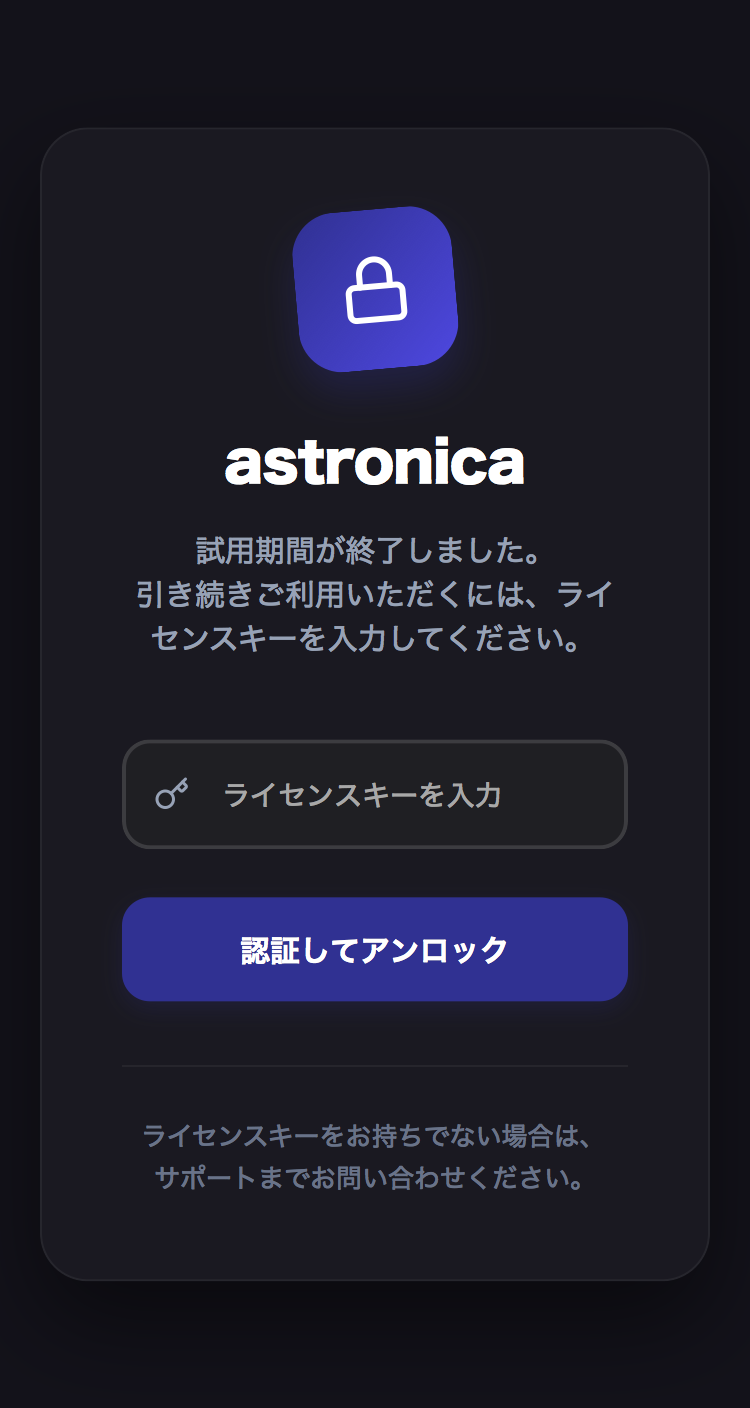
24時間経過後に、「試用期間が終了しました。ライセンスキーを入力してください。」と表示されるようになりますので、「ライセンスキー」を入力してロックを解除してください。
ヘッダー

1.銘柄選択
プリセットされた銘柄が表示されます。
新規に追加したい場合は、アプリ設定の「銘柄を追加」からカスタム銘柄を追加できます。
2.トランジット日
分析する対象日を選択します。
西暦1年から未来までの日付を指定することができます。
日付の右のアイコンをクリックすると、現在の日時がセットされます。
3.時刻・タイムゾーン
表示したいタイムゾーン(UTCオフセット)を選択します。
-
日本時間で表示したい場合: 「UTC+9」を選択してください。
-
現地時間で表示したい場合: 対象とする都市の時差に合わせて設定を切り替えます(例:ロンドンなら UTC+0)。
-
サマータイムの調整: 本アプリはサマータイム(夏時間)を自動判別しません。対象期間中(例:米国や欧州の夏季)の時刻を現地時間ベースで確認する場合は、通常のタイムゾーン数値に「+1」を手動で加えて設定してください。
-
例:ニューヨークの冬時間は UTC-5 ですが、サマータイム期間中は UTC-4 に設定します。
-
4. ジオセントリック(地球中心)/ヘリオセントリック(太陽中心)
ジオセントリック(地球中心)とヘリオセントリック(太陽中心)を切り替えることができます。
アスペクトや天体イベントカレンダーにも反映されます。
5.トロピカル(回帰黄道帯) /サイデリアル(恒星黄道帯)
トロピカル(回帰黄道帯) とサイデリアル(恒星黄道帯)を切り替えることができます。
ホロスコープ、アスペクトや天体イベントカレンダーにも反映されます。
6.ダークモード/ライトモード切替
画面右上の右から2番目のアイコンから、サイトの配色を、ダークモードとライトモードで切り替えることができます。
7.アプリ設定
画面右上の設定アイコンから、各種カスタマイズが可能です。
■ 銘柄を追加
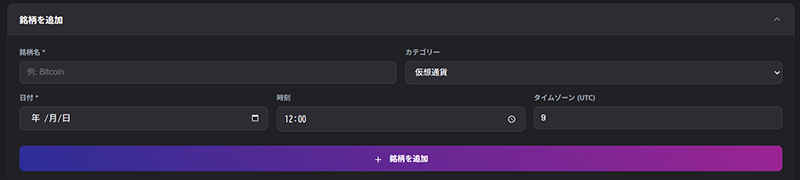
銘柄を追加: プリセットにない銘柄追加・編集することができます。
株式銘柄:基本は IPO(上場)日時(不明な場合は上場日の取引開始時刻)
金・原油・指数など、歴史の長い商品:近代市場の成立日(例:金本位制開始日、NY市場での正式取引開始日)、
制度変更日(ブレトンウッズ、金兌換停止など)、国家・通貨そのものの建国/通貨発行日
金の場合は 、「1971年8月15日(ニクソン・ショック)」が使われることが多い。(本アプリも採用)
仮想通貨:最もコンセンサスが取れているのは Genesis Block生成時刻。
個人鑑定:出生年月日の日時
マンデン占星術:その国が「主権国家として成立した瞬間」。
■ 計算・観測地設定

観測地(Location): 緯度(Lat)、経度(Lon)、およびタイムゾーン(TZ)を、プリセットから選択します。
「カスタム座標」をクリックすると、追加したいロケーションを設定することができます。
タイムゾーンとサマータイムの設定ガイド
本アプリでは、世界中の市場や天体イベントを正確に分析するために、「観測地の位置情報」と「画面に表示するタイムゾーン」をそれぞれ独立して設定できる仕様になっています。
1. トランジット(現在・特定日)の時刻表示
ダッシュボード上部のヘッダーメニューで、表示したいタイムゾーン(UTCオフセット)を直接選択します。
-
日本時間で表示したい場合: 「UTC+9」を選択してください。
-
現地時間で表示したい場合: 対象とする都市の時差に合わせて設定を切り替えます(例:ロンドンなら UTC+0)。
-
サマータイムの調整: 本アプリはサマータイム(夏時間)を自動判別しません。対象期間中(例:米国や欧州の夏季)の時刻を現地時間ベースで確認する場合は、通常のタイムゾーン数値に「+1」を手動で加えて設定してください。
-
例:ニューヨークの冬時間は UTC-5 ですが、サマータイム期間中は UTC-4 に設定します。
-
2. 観測地(Location)の設定
「アプリ設定」または「初期設定画面」の「観測地」セクションで、分析の基準となる地点を選択します。
-
ハウス計算への影響: 観測地(緯度・経度)の設定は、アセンダント(ASC)やミッドヘブン(MC)など、地点に依存する計算にのみ使用されます。
-
表示時間との関係: 観測地を「ロンドン」に設定しても、ヘッダーのタイムゾーンを「UTC+9」にしていれば、ロンドンのチャートを日本時間で分析することが可能です。
3. 出生図(ネイタル)の登録
銘柄や人物の出生データを登録する際も、当時のタイムゾーンを正確に入力する必要があります。
-
登録手順: 「銘柄を追加」メニューから、名称・日付・時刻と共にタイムゾーン(UTC)を入力します。
-
サマータイム中の出生: 対象の日付がサマータイム期間内であった場合は、通常のタイムゾーンに「+1」した数値を入力して登録してください。
ヒント: 金融市場の分析において、正確なアスペクトの「成立時刻」を知りたい場合は、ご自身が今いる場所のタイムゾーン(日本なら UTC+9)にヘッダーを固定しておくのが最も分かりやすく、お勧めです。
■ハウス・計算設定

ハウス分割法(プラシーダス (標準)、等分ハウス (Equal))を選択できます。
■ 表示・カラーカスタマイズ
ホロスコープ表示設定: チャートの表示をカスタマイズできます。

天体・感受点のカラー: 太陽、月、各惑星の表示色を個別に変更できます。

星座(サイン)のカラー: 12サインの表示色を個別に変更できます。

■ アスペクト・オーブ設定
-
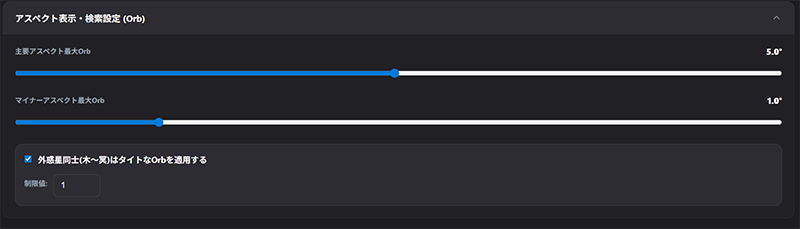
主要アスペクト最大Orb: 各アスペクトの許容誤差(オーブ)を設定します。
-
外惑星タイト制限: 木星から冥王星までの外惑星同士のアスペクトに対し、よりタイトなオーブを強制適用する設定です。
ここでの設定に関わらず、ミッドポイントについてはOrb1.5°。ソーラーアークについてはOrb1.0°で固定となっています。
ダッシュボード
1. ホロスコープ
-
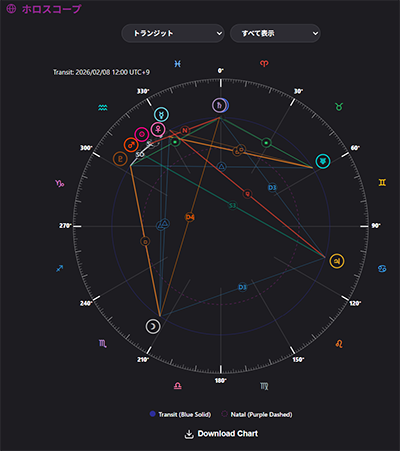
表示切り替え: プルダウンメニューにより、ネイタル(出生図)、トランジット(現在図)、およびそれらを重ね合わせた二重円(シナストリー)を瞬時に切り替え可能です。
-
座標系の選択: ジオセントリック(地球中心)とヘリオセントリック(太陽中心)、トロピカル(回帰黄道帯)、サイデリアル(恒星黄道帯)の切り替えに対応。
- チャートのダウンロード:Download Chartをクリックすると、チャート画像をダウンロードすることができます。
2. Birth / Transit 度数
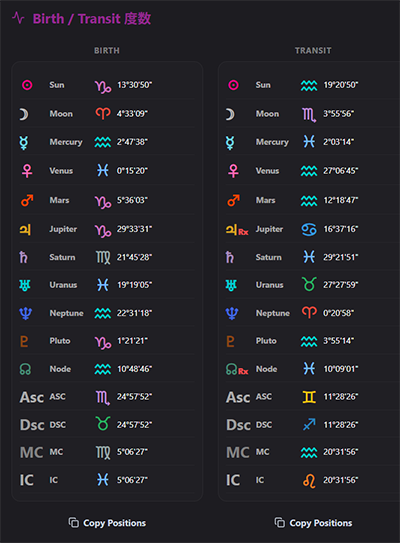
ネイタル天体と現在のトランジット天体のサイン(星座)と度数を表示します。
Copy Positionをクリックすると、度数のデータをクリップボードにコビーできます。
3. アスペクト一覧
形成アスペクトをリスト形式で詳細に表示します。
-
フィルタリング: プルダウンから「ハードアスペクト」、「ソフトアスペクト」、「ネイタル」、「トランジット」「ネイタル×トランジット」からフィルタリングして表示できます。
4. 重要日
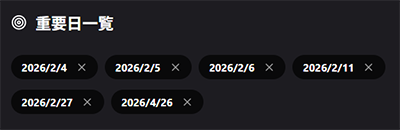
天体イベントカレンダーで、自身が重要日としてマークした重要日を一覧表示します。
5.マーケットチャート
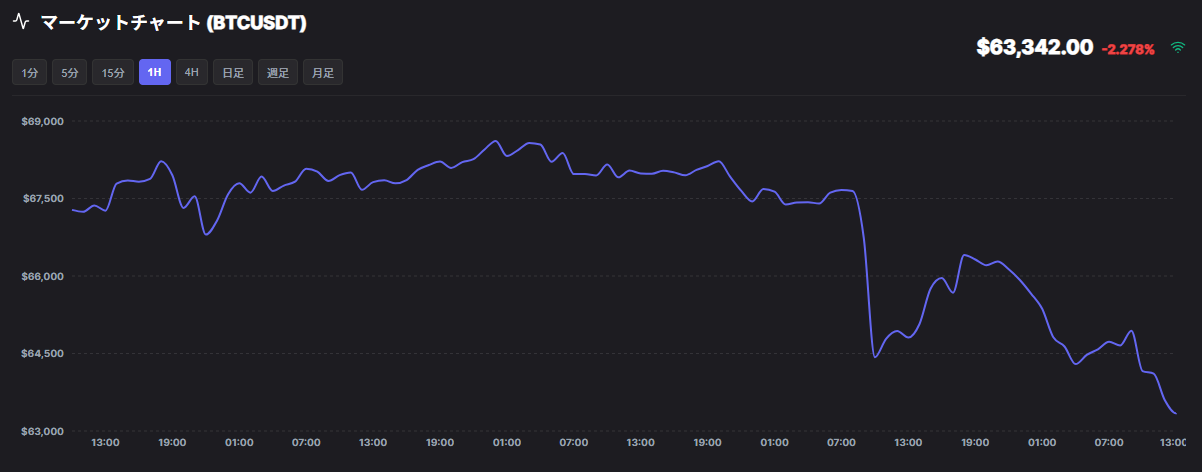
デフォルト銘柄に登録されている仮想通貨(BTC、ETH、XRP、SOL)のみ、リアルタイムチャートを表示することができます。
シンボルを切り替えるには、ヘッダーの「銘柄選択」のプルダウンから選択してください。
※カスタム銘柄で追加したシンボルには対応していません。
6.本日の重要イベント
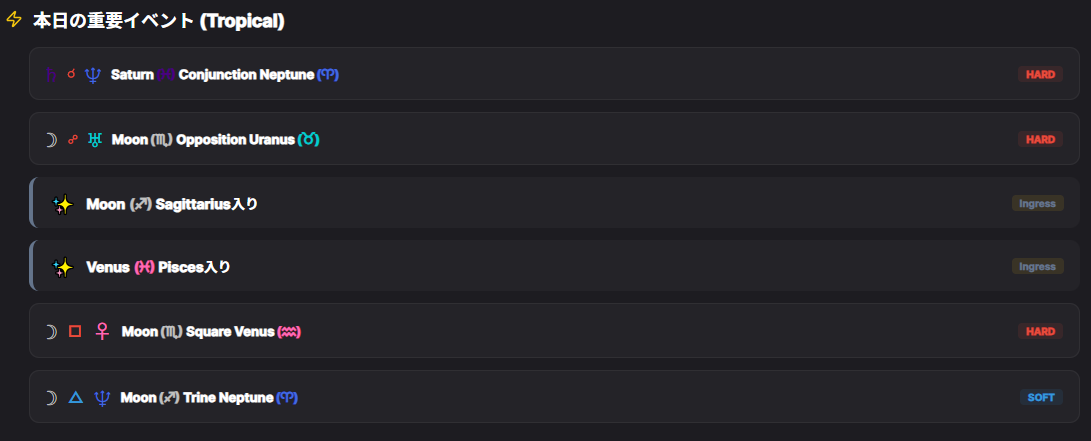
当日(あるいは、指定したトランジット日)の、主要な天体イベント一覧を表示します。
(メジャーアスペクト、満月・新月、日食・月食、サイン移動、二十四節季移動)
7.エッセンシャル・ディグニティ・スコアリング
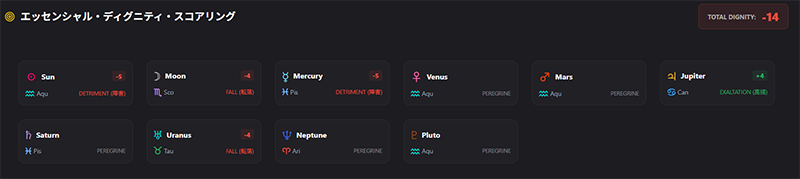
エッセンシャル・ディグニティ・スコアリング(Essential Dignity Scoring)は、伝統的占星術において、天体(惑星)が位置するサイン(星座)においてどれだけ強力か、あるいは弱弱しいかを評価する手法で、 天体の「品格」を数値化し、評価します。
-
スコアリング・ロジック:
-
Domicile (+5) / Exaltation (+4): 天体が非常に強く、市場においてその天体のポジティブな意味(例:木星なら上昇)がストレートに出やすい状態。
-
Detriment (-5) / Fall (-4): 天体が弱体化しており、市場に不透明感や本来の力が発揮できないストレス(例:金星なら資産価値の歪み)をもたらしやすい状態。
-
7. 惑星詳細情報
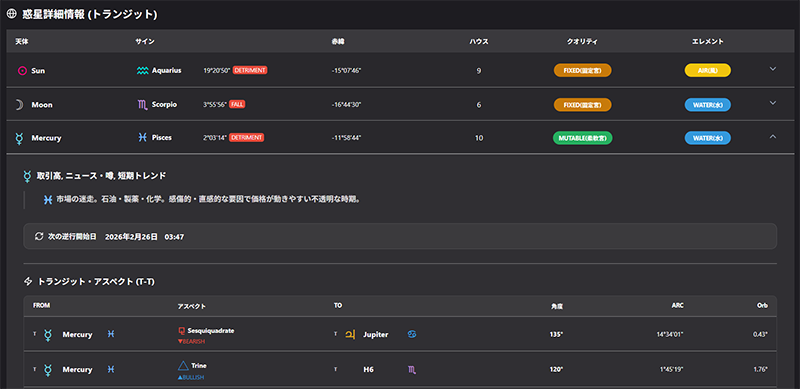
各惑星のステータスを詳細に表示した情報パネルです。
-
ディグニティ表示: 天体がそのサインで発揮する力(支配、高揚、障害、転落)を表示します。
-
クリティカル度数チェック: 29度(涙の度数)や0度(開始の度数)を表示。
-
逆行ステータス: 次回の逆行開始日を表示します。
- その他、クオリティ、エレメント、赤緯、ハウス、ARC(離角)を表示します。
8 アスペクト・グリッド
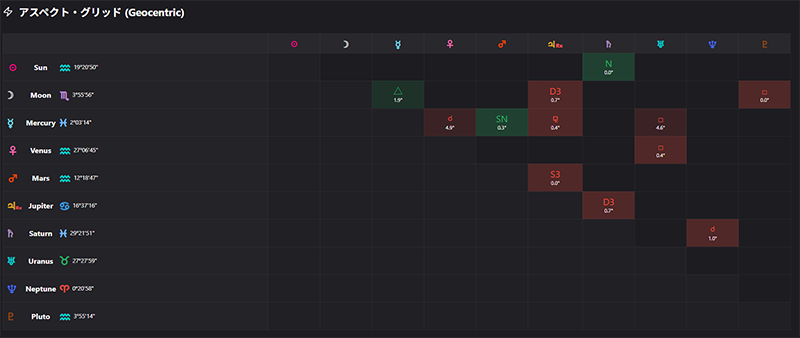
天体同士の関係性を一目で把握できるマトリックス形式の表です。
-
相互関係の可視化: どの天体とどの天体が干渉し合っているかをグリッドで表示。複雑なステリウム(天体の集中)の中でも、どのアスペクトが支配的かを即座に判断できます。
-
二重円対応: ネイタル天体とトランジット天体の交差アスペクトも表示可能で、自身のネイタル図に対する現在の空の影響を網羅的に分析できます。
チャート分析:銘柄データ(CSV)の連携
- この機能は、PCブラウザでのみ利用できます。
この機能では、外部の金融情報サイト(investing.com)から価格データ(CSV)をダウンロードしていただたき、アップロードすることで、チャートを表示することができます。
■ 主な機能
-
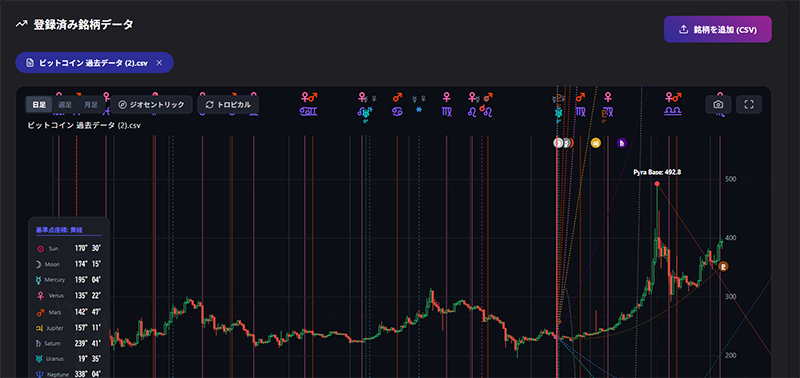
時系列データの視覚化: アップロードされたCSVに基づき、過去の価格チャートを描画します。
-
天体イベントのオーバーレイ: チャート上に各種分析ツールの情報を重ねて表示することができます。
-
複数銘柄の管理: 複数のCSVファイルをアップロードして保存できます。タブ形式で簡単に表示を切り替えることが可能です。
■ 操作方法
-
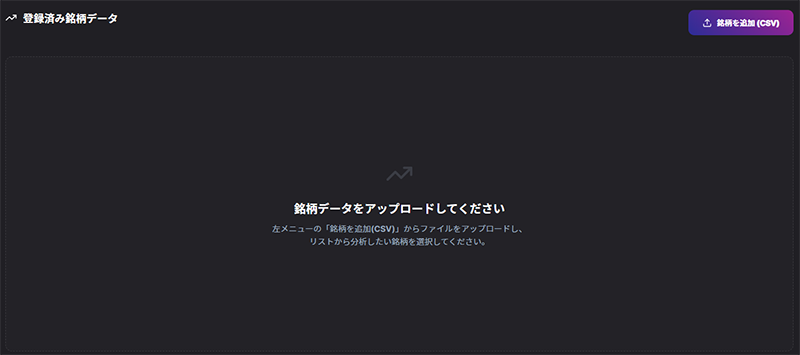
ファイルの選択: 「「銘柄を追加 (CSV)」ボタンをクリックします。
-
アップロード: CSVファイル(Investing.com形式推奨)を選択します。
-
解析の実行: アップロードが完了すると、保存済み銘柄リストにファイル名が表示されます。対象の銘柄名をクリックするとチャートが表示されます。
-
データの削除: 不要になったデータは、銘柄名の横にある「×」アイコンをクリックすることで削除できます。
CSVデータのダウンロード方法
解析に使用するデータは、世界的な金融情報サイト Investing.com から取得してください。
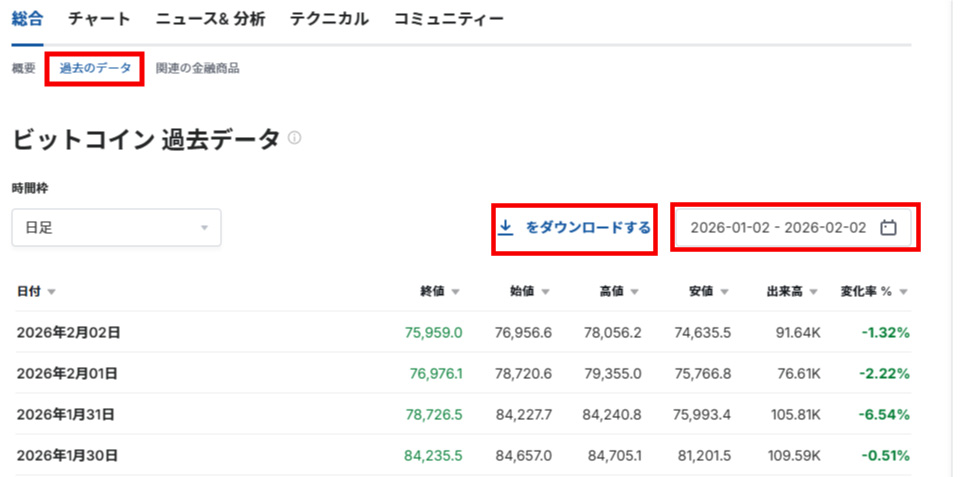
1. Investing.com 日本版 (jp.investing.com)
-
手順:
-
検索窓で分析したい銘柄(例:日経225、ドル円など)を検索します。
-
個別銘柄ページのメニューから「過去のデータ」を選択します。
-
必要な期間(開始日・終了日)を設定します。
-
「ダウンロードする」をクリックして保存します。
-
2. Investing.com 英語版 (www.investing.com)
-
手順:
-
検索窓で対象の銘柄(例:S&P 500、BTC/USDなど)を検索します。
-
メニュー内の「Historical Data」をクリックします。
-
「Time Period」で分析したい期間を指定し、「Apply」を押します。
-
「Download Data」ボタンをクリックしてCSVファイルを保存します。
-
csvファイルをアップロードすると、チャートが表示されます。
・複数の銘柄を表示することができます。
注意点:
- Investing.comで過去データをダウンロードする場合、1度にダウンロードできるのは最大10年間です。
10年以上のデータをインポートする場合には、複数回指定期間のデータをダウンロードした後、手動で、Excel,テキストファイル等で、複数のダウンロードデータを結合してからアップロードしてください。 - アップロードできるファイルサイズは最大 5MB までです。
- ファイル形式が Investing.com からダウンロードしたcsv以外だと、正しくパースされません。
- チャートの設定や、アップロードしたcsvファイルは、ブラウザのCookie/サイトデータ消去/履歴データ全削除を行うと消えますのでご注意ください。
